
FM4Web EasyMode - White Papers
Register Navigation
Seiten miteinander verbinden
Jede Webseite verfügt über eine Navigation zum Zugriff auf weitere Seiten der Webpräsenz. FM4Web EasyMode erlaubt Dir je Seite bis zu 10 Einträge in der Tabelle für die Navigation. Zusätzlich kannst Du ein so genanntes "Top-Menü" verwenden, das oberhalb vom Kopfbild platziert wird. Insgesamt hast Du damit theoretisch 20 Einträge für die Navigation.Einträge in der Navigation erstellen
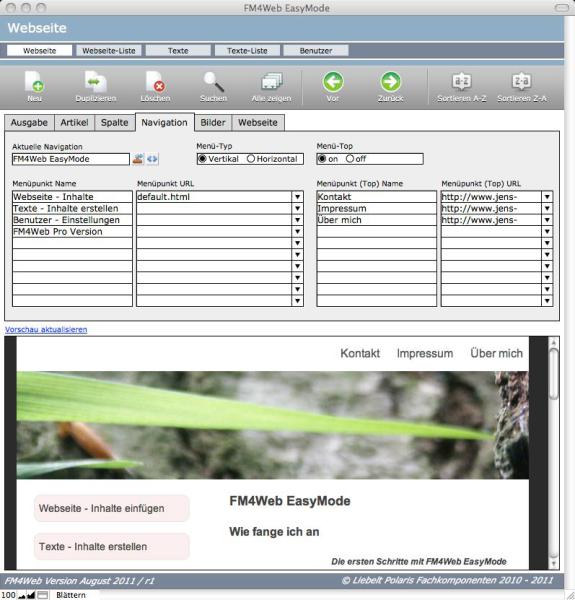
So einfach kannst Du die Navigation aufbauen
Screenshot FM4Web EasyMode (Free Version)
Namen und Ziele für die Navigation
Jeder Eintrag in der Navigation besteht aus einem Namen und einem Ziel (URL). FM4Web EasyMode macht es Dir auch hier recht einfach. Auf linken Seite schreibt Du den Text der in dem Navigationspunkt erscheinen soll, rechts daneben trägst Du das Ziel für die Navigation ein oder wählst einer Deiner Seiten aus der Liste. Um eine Seite aus der Liste auswählen zu können, muss diese Seite selbstverständlich bereits vorhanden sein. Tja, was war zuerst da, das Huhn oder das Ei?Um dieses Problem etwas zu entschärfen, kannst Du Deine Navigation speichern und nachträglich, wenn Du alle Seiten erstellt hast in die einzelnen Seiten kopieren. Dazu benutzt Du wieder das Icon mit dem Doppelpfeil, damit kannst Du die Navigation der aktuellen Seite speichern, zum kopieren in eine Seite benutzt das Icon mit dem Stempel.
Ein- oder ausschalten der Navigation
Welche Navigation willst Du benutzen
Du kannst die Navigation für die Seite komplett ausschalten, zwischen vertikaler und horizontalter Darstellung wählen sowie die Navigation über dem Kopfbild ein- und ausschalten.In nächsten Abschnitt zeige ich Dir wie Du das Kopfbild und das Logo für die Seite einstellen kannst. Gehe also zum Register Bilder und zur nächsten Seite.
Anmerkung:
Die Page-Navigation, die Du oberhalb und unterhalb vom Seiteninhalt siehst ist eine Funktion aus der kommerziellen Version von FM4Web EasyMode.