
FM4Web EasyMode - White Papers
Inhalte erstellen
Formate als Konzept für Spalte und Artikel
Der Hauptbestandteil einer Webseite sind selbstverständlich die Inhalte. FM4Web EasyMode arbeitet mit einem Format orientierten Konzept. Grundsätzlich werden zwischen Inhalten für die Platzhalter Spalte und Artikel unterschieden. Beide Arten von Inhalten werden in der selben Maske erstellt und bearbeitet.Texte erstellen und bearbeiten
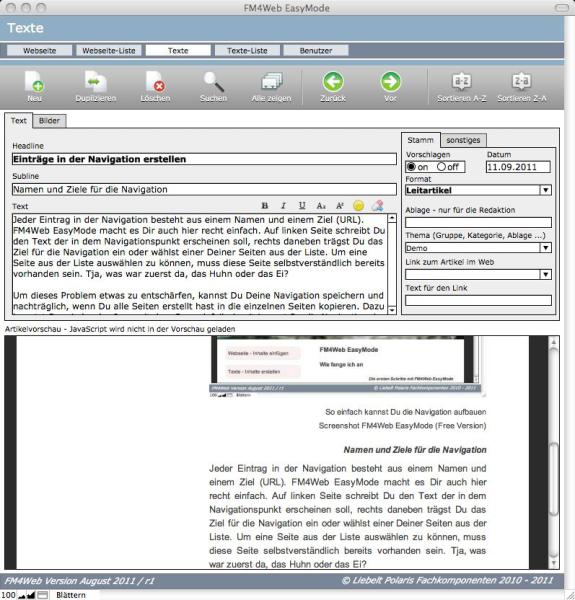
Text erstellen und bearbeiten
Screenshot FM4Web EasyMode (Free Version)
Felder und Symbolleiste für Inhalte
Die Texte in FM4Web EasyMode werden in drei Eingabefeldern erfasst. Begonnen wird mit der Headline bzw. der Überschrift für einen Textabsatz. Zusätzlich wird oder kann eine Subline (Zwischenüberschrift) zu dem Textabsatz eingegeben. In dem Feld Text wird letztlich der Fließtext für den Textabsatz eingegeben.Die am oberen Rand vom Eingabefeld für den Text platzierte Symbolleiste erlaubt im Textfeld ausgewählte (markierte) Textteile in verschiedener Art "auszuzeichnen". FM4Web EasyMode verwendet hierbei die HTML Codierung für die Auszeichnung. Durch erneute Anwendung der Funktion auf den markierten Text wird die Auszeichnung wieder entfernt.
Optionen für Texte
Auswahl von Formaten und Gruppierung
Jeder einmal erfasste Text kann in verschiedene Format gesetzt. Wird ein neuer Text erstellt, ist das Format Standard aktiv. Das Format entscheidet darüber, in welchem Platzhalter der Text platziert werden kann. Grundsätzlich gibt es die Platzhalter Artikel und Spalte. Das Format kann im Auswahlfeld Format gewählt werden.Die Gruppierung wird bei neuen Texten zunächst auf den Wert "unbekannt" gesetzt. Dieser Wert kann mit einer eigenen Eingabe überschrieben werden, jede Eingabe erscheint von da an in der Liste. Die Gruppierung ermöglicht darüber hinaus die schnelle Auswahl von Texten für Seiteninhalte und dient gleichzeitig als Kriterium für Suchabfragen.
siehe auch Seiteninhalte einfügen
Links in Texte einfügen
Verweise zu anderen Texten erstellen
Jeder Textabsatz kann am Ende einen Hyperlink enthalten. Dieser Hyperlink wird mit den Eingaben aus zwei Feldern zusammengesetzt. Das Ziel (URL) für den Hyperlink wird in das Feld "Link zum Artikel im Web" entweder eingetragen in Form von "http:www.example.com" oder aus der Liste wird eine der vorhandenen Seiten ausgewählt.Der sichtbare Text für den Hyperlink wird in das Feld "Text für den Link" eingetragen. Wird kein Text eingetragen, ist die Standardvorgabe aktiv.