

FM4Web EasyMode - White Papers
Wie fange ich an
Die ersten Schritte mit FM4Web EasyMode
Am besten spielen wir mal ein bischen mit den Funktionen der Anwendung. Ich gehe davon aus, dass Du im Bereich Webseite (steht oben links) auf dem Register Ausgabe stehst.Register Ausgabe
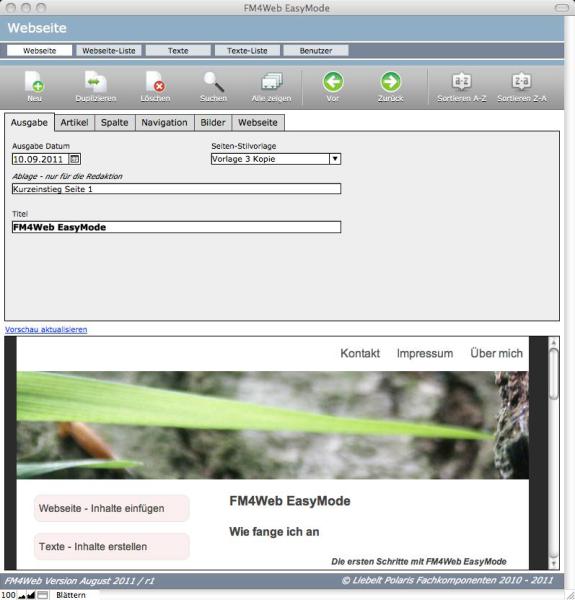
Du siehst immer eine Vorschau Deiner Seite
Screenshot FM4Web EasyMode (Free Version)
Die grundlegenden Einstellungen
Auf dem Register Ausgabe kannst Du die grundlegenden Einstellungen für die Seite auswählen. Alle Änderungen siehst Du direkt im unteren Bereich auf dieser Seite.Bedenke: Du erstellst immer eine einzelne Seite. Alle Seiten zusammen ergeben Deine Webpräsenz.
Die gezeigte Vorschau entspricht zu 98% der späteren Darstellung in Deinem Webbrowser. Hierbei gibt es kleine Abweichungen zwischen den verschiedenen Browsen, das kennst Du wahrscheinlich bereits vom Surfen.
Wenn Du Dir eine Kopie dieser Anwendung erstellt hast, kannst Du jetzt einfach ein bisschen mit den Eingabe- und Auswahlfeldern herumspielen, Du siehst ja selbst, was sich wie und wo verändert.
Hast Du genug gespielt, dann gehe zum nächsten Datensatz, dann erfährst Du mehr über Artikel und Spalten.
Anmerkung:
In der kommerziellen Version von FM4Web EasyMode gibt es weitere Optionen für die Seiteneinstellung. Zum Beispiel einen Textbereich am oberen und unteren Seitenbereich. Dazu können beliebige Textbausteine verwendet werden.